
KernelSU内核管理器下载
版本:v1.0.5 大小:7.22 MB
类别:系统工具 系统:Android
时间:2025-12-09 13:39:03 语言:简体中文
安卓下载分类
版本:v1.0.5 大小:7.22 MB
类别:系统工具 系统:Android
时间:2025-12-09 13:39:03 语言:简体中文
安卓下载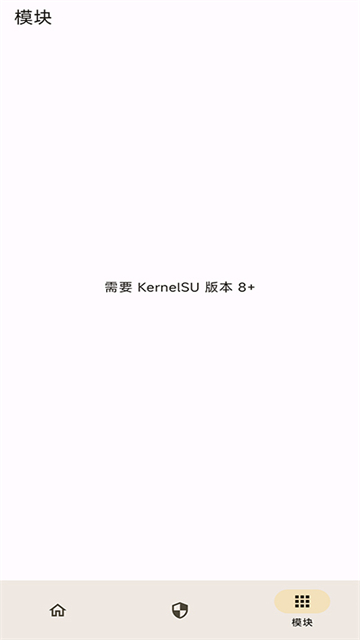
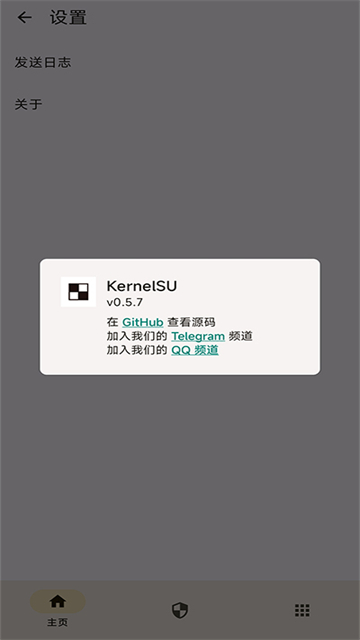
KernelSU内核管理器下载是一款十分实用且强大的安卓系统权限管理软件,可以让你使用它更好的管理自己的软件,拥有它即可帮助你自动清除缓存垃圾,并且还可以带给你更强的防检测性,让你可以使用它获得更好的使用体验,而且还可以轻松处理各类手机插件,让你可以使用它,更好的管理手机,轻松管理手机系统权限。并且超级简单,感兴趣的话,不妨来下载KernelSU内核管理器下载试试吧。
1、内核级运行
KernelSU 在 Linux 内核模式下运行,对用户空间应用拥有更高级别的控制权限,实现深度系统管理。
2、模块化修改
支持 overlayfs 系统,可系统性地修改 /system 目录,甚至使系统分区可写,为深度定制提供可能。
3、白名单机制
只有获得 root 权限的 App 才能访问 su,其他应用无法感知 su 的存在,确保系统安全与稳定性。
4、开源项目
KernelSU 是基于 GPL-3 许可的开源项目,代码公开透明,社区共同维护与开发,持续优化功能。
1、高准确率
运用前沿翻译技术,确保译文准确且自然流畅,无论是专业术语还是日常用语都能精准呈现。
2、易用性佳
界面简洁友好,操作逻辑清晰,无需复杂培训,新手也能快速上手,轻松完成翻译任务。
3、多平台适配
兼容手机、平板、电脑等多种设备,支持主流操作系统,随时随地满足翻译需求。
4、持续更新
翻译模型定期优化升级,紧跟语言发展,及时收录新词新语,保持翻译质量领先。
5、隐私保护
严格保护用户隐私与数据安全,加密传输与存储,确保翻译过程无信息泄露风险。
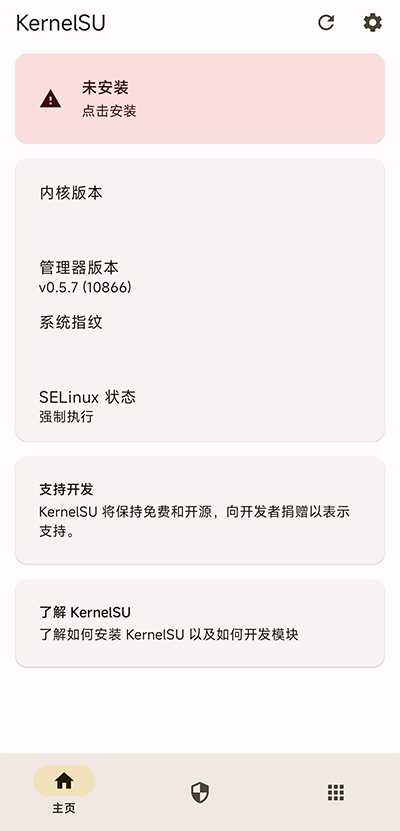
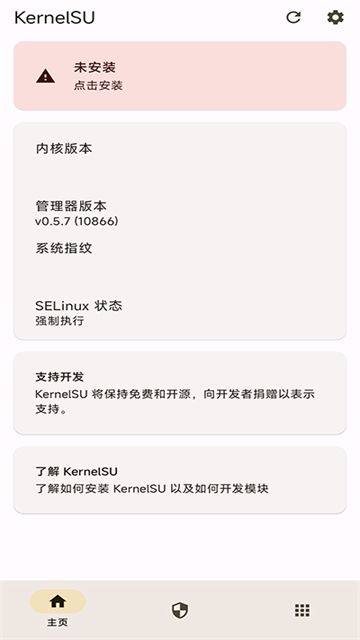
首先我们在本站下载KernelSu,然后打开应用,根据设备内核的区别分为两种情况,我们根据这两种情况分别说说如何安装
第一种:安装页面显示未安装
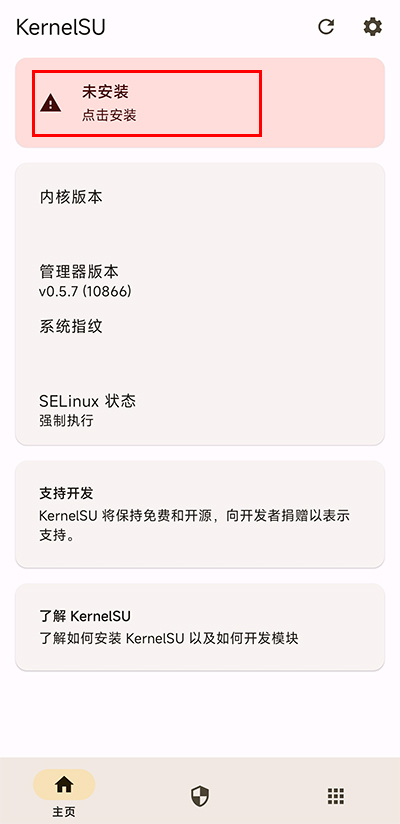
这种情况是最简单的,仅需按照官方准备的方法进行刷入即可,刷入前注意 备份 好自己的原厂boot.img,防止 刷机 中出现差错变砖时,可用于救急
官方提供了下方几种安装方法
1、使用自定义修复(如TWRP)安装
前提:你的设备必须已刷入第三方Recovery,如TWRP;如果没有或只有官方Recovery,请使用其他方法。
步骤:
1)在 KernelSU 的Release页面 (https://github.com/tiann/KernelSU/releases) 下载与你手机版配对的以 AnyKernel3 开头的 Zip 刷机包;
例如,手机内核版本为Android12-5.10.66,那么你应该下载AnyKernel3-android12-5.10.66_yyyy-MM.zip这个文件(其中yyyy为年件,MM为月件)。
2)重启手机进入TWRP。
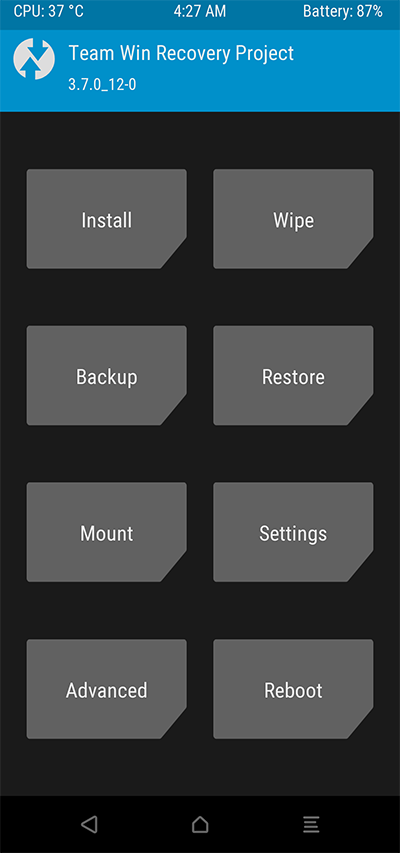
3)使用adb 将AnyKernel3-*.zip(内核文件)放到手机/sdcard 然后在TWRP 图形界面选择安装;或者你也可以直接adb sideload AnyKernel-*.zip安装。
2、使用内核刷写App,如(Franco Kernel Manager)安装
前面提到:你的设备必须已经Root。例如你已经安装了Magisk获得了Root,或者你已经安装了旧版本的KernelSU需要升级到其他版本的KernelSU;如果你的设备无Root,请尝试其他方法。
步骤:
1)下载AnyKernel3的刷机包;下载方法参考使用自定义修复安装那一节的内容。
2)打开内核刷写App使用提供的AnyKernel3刷机包刷入。
3、使用KernelSU 提供的boot.img,使用fastboot 安装
这种方法不需要你有TWRP,也不需要你的手机有Root权限;适用于你初次安装KernelSU。
1)找到合适的boot.img
KernelSU 为 GKI 设备提供了通用的 boot.img,您应该将 boot.img 刷写到设备的 boot 分区。
您可以从GitHub Release下载boot.img,请注意您应该使用正确版本的boot.img。例如,如果您的设备显示内部是android12-5.10.101,则需要下载android-5.10.101_yyyy-MM.boot-<format>.img。
其中<format>中指的是你的官方boot.img的压缩格式,请检查您原来有boot.img的压缩格式,您应使用正确的格式;如结果是用不正确的压缩格式,刷入boot之后可能无法开机。
注意:
您可以通过magisk boot 来获取您原来的boot 的压缩格式;当然您也可以询问与您的机器型号是否相同的其他更有经验的童鞋。另外,boot的压缩格式通常不会发生变化,如果您使用某个压缩格式成功开机,继续可以优先尝试这个格式。
小米设备经常使用gz或不压缩。
2)将 boot.img 刷入设备
使用adb连接您的设备,然后执行adb reboot bootloader进入fastboot模式,然后使用下方命令刷入KernelSU:
fastboot flash boot boot.img
注意:
如果你的设备支持fastboot boot,可以先使用fastboot boot boot.img来先尝试使用boot.img引导系统,如果出现意外,再启动一次即可开机。
4、手动修改boot.img,然后安装
对于某些设备来说,其boot.img格式不是那么常见;最经典的就是Pixel,它boot.img的格式是lz4_legacy压缩,ramdisk也可能是lz4_legacy;此时如果你直接刷入KernelSU提供的boot.img,手机可能无法打开;此时,你可以通过手机修复boot.img来实现。
可以通过下方两个应用来实现
- Android Image Kitchen
- Magisk
其中Android-Image-Kitchen适合PC端运行,magisk需要手机端配合。
准备工作
- 获取手机的原厂boot.img;你可以从你的设备制造商那里得到它。
- 下载由 KernelSU 提供的与您设备的 KMI 版本相匹配的 AnyKernel3zip 文件(您可以参考通过第三方Recovery安装步骤获取)。
- 解压AnyKernel3包,得到Image文件,即KernelSU的内核文件。
使用Android-Image-Kitchen
1)将 Android-Image-Kitchen 下载到您的计算机。
2)将 stock boot.img 放入 Android-Image-Kitchen 的根文件夹。
3)./unpackimg.sh boot.img在 Android-Image-Kitchen 的根目录下执行,这个命令会解压 boot.img,你会得到一些文件。
4)boot.img-kernel将目录替换split_img为您从 AnyKernel3 中提取的文件Image(注意名称更改为 boot.img-kernel)。
5)./repackimg.sh在Android-Image-Kitchen的根目录下执行;你会得到一个名为的文件image-new.img; 通过 fastboot 刷入这个 boot.img(参考上一节)。
使用Magiskboot
1)下载Magisk
2)将 Magisk-*.apk 重命名为 Magisk-vesion.zip并解压。
3)通过adb将Magisk-v25.2/lib/arm64-v8a/libmagiskboot.so推送到您的设备:
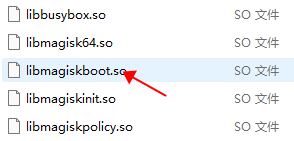
adb push Magisk-v25.2/lib/arm64-v8a/libmagiskboot.so /data/local/tmp/magiskboot
4)将 AnyKernel3 中的 boot.img 和 Image 推送到您的设备。
5)进入adb shell和cd/data/local/tmp/目录,然后chmod +x magiskboot
6)进入adb shell和cd/data/local/tmp/目录,执行./magiskboot unpack boot.img解压boot.img,你会得到一个kernel文件,这是你的stock kernel。
7)替换kernel为Image:mv -f Image kernel
8)执行./magiskboot repack boot.imgrepack boot img,会得到一个new-boot.img文件,通过fastboot把这个文件刷入到设备上。
第二种:安装页面显示不支持
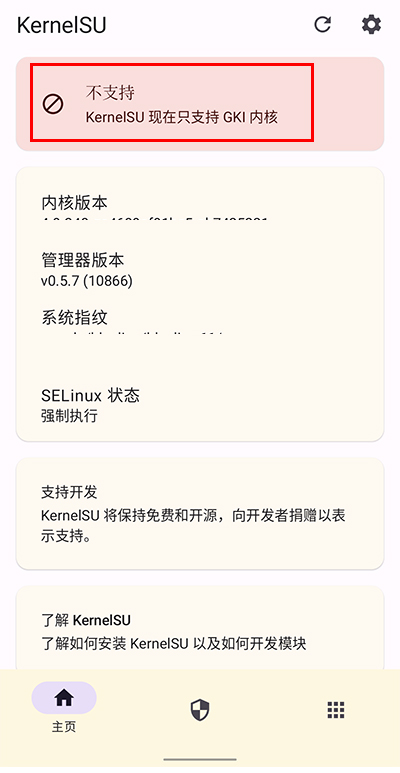
出现这种情况要么自己手动编译,将kernel集成到非GKI内核中,然后按照上方方法刷入,要么指望其他大佬为其做适配。
下方是官方内核集成教程,有动手能力的用户可自行编译
https://kernelsu.org/zh_CN/guide/how-to-integrate-for-non-gki.html
win11虚拟机手机版 系统工具 未知v1.0.20
详情
大神水印破解版 系统工具 37.93 MBv2.7.8
详情
RTranslator中文版 系统工具 94.73Mv2.0.2
详情
航梦rpg游戏编辑器手机版 系统工具 24.93Mv1.0.6.8
详情
百度输入法纯净版 系统工具 120.77Mv12.9.10.26
详情